注册和使用账号时,请遵守 Apple 服务条款以及当地法律法规,不建议购买、共享或使用来历不明的账号。
适用场景
这篇教程适合以下情况:
- 想下载
美区或其他地区App Store 提供的应用; - 需要体验
美区或其他地区区域提供的 Apple 服务; - 希望把主账号和外区账号分开使用,降低对 iCloud 主账号的影响。
不建议用于以下情况:
- 绕过版权、付费、订阅或地区法律限制;
- 使用虚假身份、虚假付款方式或无法确认来源的账单信息;
- 制作或购买第三方成品 Apple ID。
准备材料
开始前建议准备好:
- 一个没有注册过 Apple ID 的邮箱;
- 一个可以接收验证码的手机号(有外国手机号优先使用外国号,没有外国手机号时,+86 也可以,手机号可以重复注册多个账号);
- 一台可以访问 Apple 官网的电脑、手机或平板;
- 稳定的网络环境(可不挂代理);
- 后续如果要购买付费内容,再准备与
美区或其他地区匹配的合法付款方式(国内优先考虑礼品卡)。
网页端创建 Apple Account 时,重点是邮箱、密码、国家或地区、生日和手机号验证。付款方式通常不是网页注册的核心步骤,后续登录 App Store、Apple Music、Apple TV 或 iCloud+ 等服务时,才可能被要求补充。
注册步骤
1. 打开 Apple 账号注册页面
在浏览器中打开:
https://account.apple.com/account
建议使用常用浏览器的无痕窗口或新浏览器配置文件,避免旧账号登录状态影响注册页面显示。
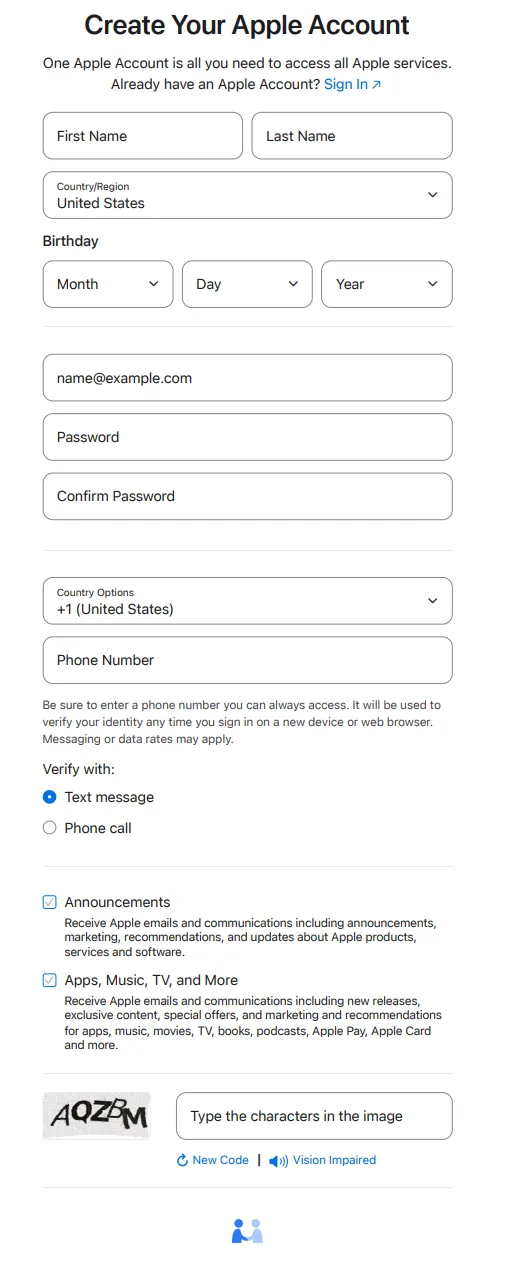
2. 填写账号信息
按页面提示填写:
| 项目 | 填写建议 |
|---|---|
| 姓名 | 随便填 |
| 国家或地区 | 选择 [美区或其他地区] |
| 出生日期 | 只要大于 18 岁随便填 |
| 邮箱 | 使用 未注册过 Apple ID 的邮箱 |
| 密码 | 建议使用强密码或自己熟悉的密码,并妥善保存 |
| 手机号 | 使用可以正常接收验证码的手机号 |
国家或地区是这一步的重点。这里选择的地区会影响后续 Apple 服务可见内容、付款方式、账单信息和部分年龄验证要求。
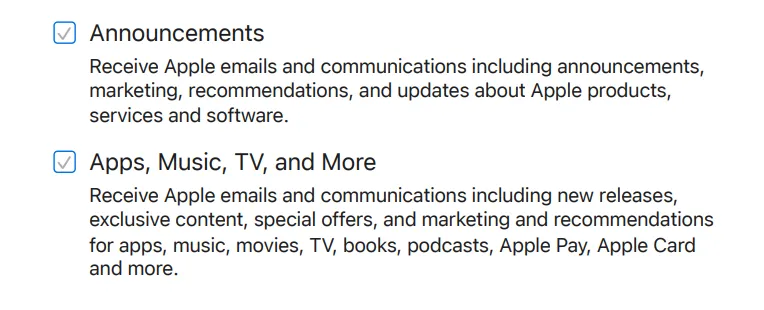
3. 选择是否订阅 Apple 更新
页面可能会提供 Apple 更新、新闻、软件、产品和服务相关邮件的订阅选项。
这一步不是必选项。想少收邮件可以取消勾选,想接收 Apple 官方信息可以保留勾选。
4. 完成验证码验证
点击继续后,Apple 通常会要求验证邮箱和手机号。
操作顺序一般是:
- 打开邮箱,查收 Apple 发送的验证码;
- 在网页中输入邮箱验证码;
- 查收短信验证码;
- 在网页中输入手机号验证码;
- 等待账号创建完成。
如果长时间收不到验证码,可以检查垃圾邮件、短信拦截、手机号格式、浏览器代理和网络状态。不要短时间内连续重复提交,以免触发额外限制。
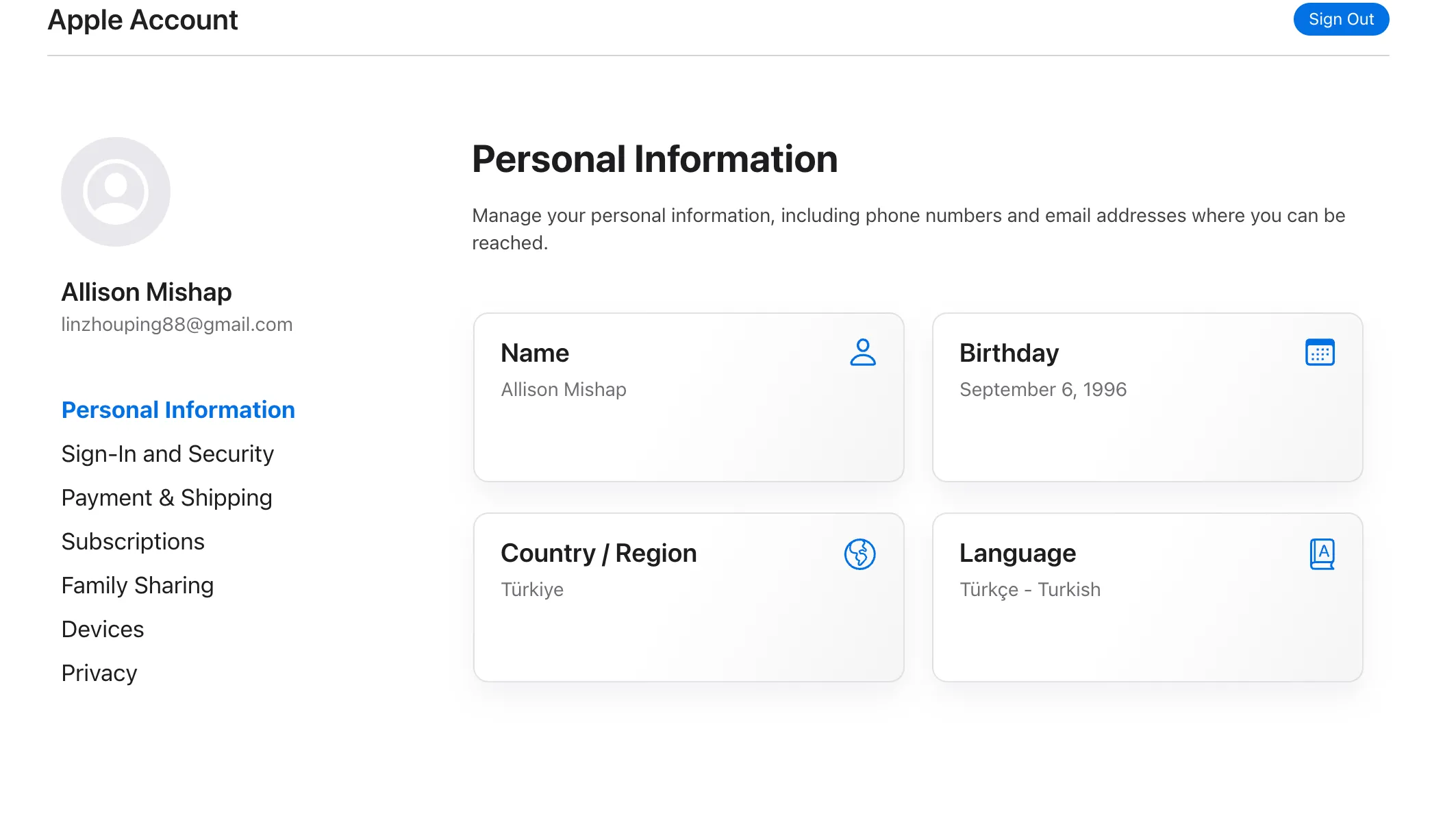
5. 登录网页版 Apple Account
注册完成后,通常会自动登录到 Apple Account 页面。
登录后检查以下信息:
- 姓名和生日是否正确;
- 国家或地区是否为
美区或其他地区; - 邮箱和手机号是否已验证;
- 账号安全设置是否完整;
- 双重认证是否已经开启或等待后续开启。
6. 后续补充付款与账单信息
由于外区绑定银行卡困难,建议选择「无 / None」的选项,然后使用礼品卡。
7. 登录到 App Store
这一步虽然网页仍显示国家和地区,但是当登录 App Store 时可能会被送回国内区。所以,下一步是先切换 App Store 的地区。
这里使用的方法是地区切换链接。
首先退出 App Store 的账号。
iOS 26.4 及以上:打开 App Store,点击右上角的 Apple 账户头像,点击最上面的账号,验证后划到底部,点击「退出登录」。
iOS 26.3 及以前:打开 App Store,点击右上角的 Apple 账户头像,划到底部,点击「退出登录」。
macOS:打开 App Store,点击顶栏 Store 选项,然后退出登录。
退出登录后请不要着急登录,否则账号可能会被送回原地区。
接下来把下面的链接直接复制粘贴到 Safari 回车。
| 地区 | 快捷跳转链接 |
|---|---|
| 美国 | itms-apps://itunes.apple.com/WebObjects/MZStore.woa/wa/resetAndRedirect?dsf=143441&cc=us |
| 日本 | itms-apps://itunes.apple.com/WebObjects/MZStore.woa/wa/resetAndRedirect?dsf=143462&cc=jp |
| 韩国 | itms-apps://itunes.apple.com/WebObjects/MZStore.woa/wa/resetAndRedirect?dsf=143466&cc=kr |
| 香港 | itms-apps://itunes.apple.com/WebObjects/MZStore.woa/wa/resetAndRedirect?dsf=143463&cc=hk |
| 尼日利亚 | itms-apps://itunes.apple.com/WebObjects/MZStore.woa/wa/resetAndRedirect?dsf=143561&cc=ng |
| 土耳其 | itms-apps://itunes.apple.com/WebObjects/MZStore.woa/wa/resetAndRedirect?dsf=143480&cc=tr |
| 埃及 | itms-apps://itunes.apple.com/WebObjects/MZStore.woa/wa/resetAndRedirect?dsf=143516&cc=eg |
| 印度 | itms-apps://itunes.apple.com/WebObjects/MZStore.woa/wa/resetAndRedirect?dsf=143467&cc=in |
| 阿根廷 | itms-apps://itunes.apple.com/WebObjects/MZStore.woa/wa/resetAndRedirect?dsf=143505&cc=ar |
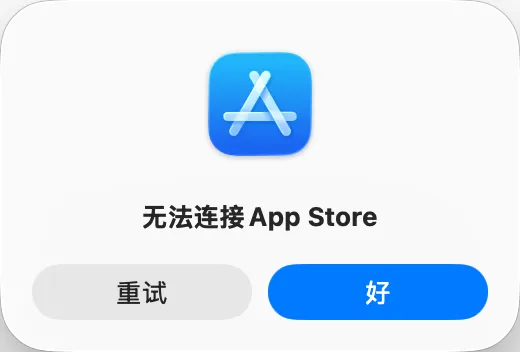
输入链接后出现无法连接 App Store 是正常的。
8. 检查账号
最后登录账号看下国家或地区对不对,并下载几个 App 锁定区域,避免被送回原地区,或者直接兑换礼品卡。
补充说明:因为 Apple 的转区策略要求账号不能有余额,所以直接兑换礼品卡可以比较稳定地锁区。
后续使用建议
外区 Apple ID 建议只用于 App Store 下载、更新和必要的区域服务,不建议替代主 iCloud 账号。
日常可以采用这种方式:
- iCloud 保持登录主账号;
- App Store 需要时切换到外区账号;
- 下载或更新完成后,再切回主账号。
这样可以减少照片、备份、通讯录和查找设备等核心数据受到影响的概率。
常见问题
为什么没有「None / 无」付款方式?
可能原因包括:
- 当前服务或当前地区不支持跳过付款方式;
- 账号首次使用媒体服务时需要补充账单信息;
- 付款方式、账单地址和账号地区不匹配;
- 设备、网络或账号状态触发了额外验证。
网页端注册不一定会立刻要求付款方式。后续使用 Apple 媒体服务或付费服务时,是否能选择「无」,最终以 Apple 页面显示为准。
外区 Apple ID 可以绑定国内银行卡吗?
不一定。Apple 支持的付款方式会因国家或地区变化。付款方式通常需要与账号所在国家或地区匹配,具体可查看 Apple 官方的付款方式支持列表。
可以长期和主账号混用吗?
可以,但建议只在 App Store 层面切换,不要频繁切换 iCloud 主账号。
需要注意的是,不同账号下载的应用通常需要使用对应账号更新。如果某个应用是用外区账号下载的,后续更新时可能需要再次登录这个外区账号。
账号被锁定怎么办?
优先使用 Apple 官方账号恢复入口:
不要频繁尝试密码,也不要使用第三方解锁服务。
已经有 Apple ID,可以直接改地区吗?
可以在账号设置中修改国家或地区,但修改前通常需要处理订阅、余额、付款方式和家庭共享等问题。对主账号来说,直接改区的影响更大,所以更推荐使用单独账号管理外区 App Store 需求。
注意事项
- 开启双重认证;
- 保存好邮箱、手机号和恢复方式;
- 不要把账号借给别人使用;
- 不要购买成品账号;
- 不要在不可信设备上登录;
- 付款、订阅和家庭共享相关操作,以 Apple 官方页面提示为准。
关于礼品卡
闲鱼礼品卡最方便,但可能会面临黑卡或者汇率略高等问题。
对于美区,建议参考这篇文章: 操作简单又安全靠谱的美区 Apple ID 礼品卡购买充值保姆级教程 - 知乎 Apple 大白
对于土区,建议直接去 SEAGM 或 Oyunfor,其中 SEAGM 支持支付宝,Oyunfor 仅支持 MasterCard、Visa 等银行卡。